
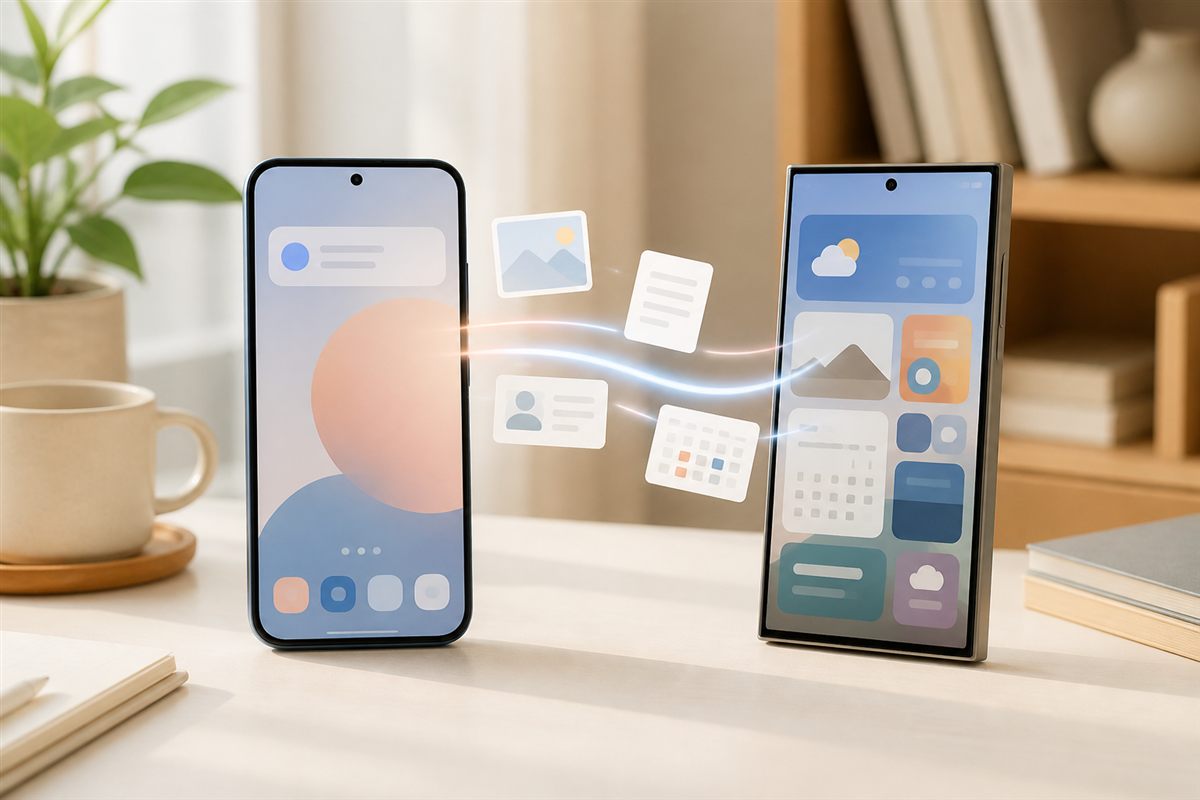
한눈에 보는 결론
- 핵심 내용: 두 기기를 계속 함께 쓸 때는 사진은 Google 포토, 문서는 Drive, 연락처·일정은 Google 계정으로 맞추는 방법이 가장 단순해요.
- 실천법: 양쪽 기기에 같은 Google 계정을 추가한 뒤 공유 범위와 동기화 항목을 필요한 것만 켜세요.
- 주의사항: 파일 한 번 보내기는 별도 Quick Share 안내를 따르고 가족 문서의 공개 링크와 편집 권한은 최소화하세요.
아이폰과 갤럭시의 자료를 계속 맞추려면 일회성 파일 전송과 지속적인 동기화를 구분해야 합니다. 사진·문서·연락처·일정을 관리할 공통 서비스를 먼저 정하세요. 두 기기에서 같은 자료를 확인하는 설정과 주의사항을 정리했습니다.
사진·문서·연락처별 연동 방법
- 가족·연인 사진: Google 포토 공유 앨범이나 파트너 공유
- 문서·영수증·여행 자료: Google Drive 공유 폴더
- 내 두 휴대폰의 연락처·일정: 같은 Google 계정 동기화
사진이나 문서를 한 번만 바로 보내려는 목적이라면 이 글보다 갤럭시·아이폰 Quick Share 파일 전송 안내를 먼저 확인하세요.
1. Google 포토 공유 앨범: 여행·가족 사진을 함께 모으기
여행 사진이나 아이 사진처럼 한 번 보내고 끝나는 것이 아니라 계속 함께 모을 자료라면 Google 포토 공유 앨범을 사용하세요. 아이폰과 갤럭시에 Google 포토를 설치한 뒤 같은 앨범에 각자 사진과 영상을 추가할 수 있어요.
공유 앨범 만드는 법
- Google 포토에서 공유할 사진을 선택해요.
- 추가 또는 만들기 → 공유 앨범을 선택하고 이름을 정해요.
- 상대의 Google 계정을 초대하거나 공유 링크를 보내요.
- 상대가 앨범에 참여한 뒤 ‘사진 추가 허용’을 켜면 양쪽에서 사진을 모을 수 있어요.
두 사람이 촬영하는 사진을 자동으로 공유하려면 프로필 사진 → Google 포토 설정 → 공유 → 파트너 공유를 사용할 수 있어요. 모든 사진이나 특정 날짜 이후 사진을 선택할 수 있지만, 한 번에 한 명의 파트너만 설정할 수 있어요. 얼굴 기준 자동 선택은 지역에 따라 제공되지 않거나 잘못 분류될 가능성이 있으므로 민감한 사진은 직접 범위를 확인하세요.
2. Google Drive 공유 폴더: 문서와 자료를 계속 업데이트
PDF, 여행 일정표, 영수증, 가계부, 보증서처럼 수정하거나 계속 추가할 파일은 Google Drive 공유 폴더가 알맞아요.
- Drive에서 새 폴더를 만들고 오른쪽의 더보기 메뉴를 눌러요.
- 공유를 누르고 상대 Google 계정을 입력해요.
- 보기만 필요하면 ‘뷰어’, 함께 파일을 추가·수정하려면 ‘편집자’를 선택해요.
- 두 휴대폰에서 같은 폴더를 즐겨찾기해 두고 필요한 파일을 올려요.
‘링크가 있는 모든 사용자’로 열면 링크가 전달된 다른 사람도 접근할 수 있어요. 가족 문서나 개인정보가 들어간 파일은 특정 Google 계정만 초대하고, 편집 권한도 필요한 사람에게만 부여하세요.
3. Google 계정으로 연락처와 캘린더 동기화
아이폰과 갤럭시를 모두 본인이 사용하거나, 기종을 번갈아 쓴다면 같은 Google 계정을 기준으로 연락처와 일정을 관리하는 것이 가장 단순해요.
아이폰 설정
- 설정 → 앱 → 연락처 → 연락처 계정 → 계정 추가 → Google로 이동해요.
- 갤럭시에서 사용하는 Google 계정으로 로그인하고 연락처 동기화를 켜요.
- 일정도 함께 쓰려면 캘린더 동기화를 켜거나 Google 캘린더 앱에 같은 계정으로 로그인해요.
갤럭시 설정
- 설정 → 계정 및 백업 → 계정 관리에서 같은 Google 계정을 추가해요.
- 계정 동기화에서 연락처와 캘린더를 켜요.
- 새 연락처나 일정을 만들 때 저장 위치가 ‘휴대전화’가 아니라 해당 Google 계정인지 확인해요.
연락처를 새로 저장했는데 다른 휴대폰에 나타나지 않는 가장 흔한 이유는 기기 내부나 iCloud에만 저장했기 때문이에요. 연동하려면 기존 연락처를 Google 계정으로 옮기고 기본 저장 계정도 Google로 지정하세요.
헷갈리기 쉬운 기능: Smart Switch와 NameDrop
- Smart Switch: 새 갤럭시로 바꿀 때 아이폰의 연락처·사진·메시지 등을 한꺼번에 옮기는 ‘기기 이사’ 도구예요. 평소 사진 한 장을 양방향으로 보내는 도구가 아니에요.
- NameDrop: 아이폰과 Apple Watch 사이에서 연락처 정보를 나누는 Apple 기능이에요. 갤럭시와는 사용할 수 없어요.
- Samsung Flow·Windows와 연결: 갤럭시와 Windows PC를 연결하는 기능에 가까워요. 아이폰과 갤럭시를 직접 이어주는 기능은 아니에요.
가장 간단한 장기 연동 조합
사진은 Google 포토, 공동 문서는 Drive, 연락처와 일정은 같은 Google 계정으로 맞추면 관리할 앱과 설정이 줄어들어요. 공유 링크와 편집 권한은 필요한 사람에게만 열고, 메뉴는 업데이트로 달라질 수 있으므로 앱을 최신 상태로 유지하세요.
참고한 공식 자료
- 삼성전자, 갤럭시와 Apple 기기 Quick Share 지원 모델 안내
- 삼성전자, Quick Share 기능·QR 공유 안내
- Google Android, Quick Share와 AirDrop 양방향 사용법·호환 목록
- Google Security Blog, AirDrop 호환 Quick Share 보안 설계
- Apple, iPhone에서 AirDrop 사용하는 방법
- LocalSend 공식 오픈소스 프로젝트·지원 운영체제
- Google 포토, 파트너 공유 설정
- Google 포토, 공유 앨범과 사진 공유
- Google Drive, 파일·폴더 공유와 권한
- Google, 아이폰에서 Google 연락처 동기화