
한눈에 보는 결론
- ‘연결됨’만 보고 끝내지 말고 출력 장치부터 고르세요. 작업 표시줄의 소리 아이콘에서 현재 출력이 블루투스 이어폰인지 확인합니다.
- 출력 목록에 없거나 계속 끊기면 Bluetooth를 껐다 켜고, 장치를 제거한 뒤 다시 페어링합니다.
- 그래도 소리가 없으면 Windows 도움말 앱의 Bluetooth·오디오 문제 해결사와 PC 제조사 드라이버를 확인합니다.
Bluetooth 설정에 이어폰이 ‘연결됨’으로 보여도 소리는 노트북 스피커나 모니터로 나갈 수 있습니다. 아래 순서대로 확인하면 출력 선택 문제와 연결 문제를 나눠서 볼 수 있습니다.
1. 먼저 현재 출력 장치를 바꿉니다
- 작업 표시줄 오른쪽의 소리 아이콘을 누릅니다.
- 볼륨 막대 옆의 소리 출력 선택 화살표를 누릅니다.
- 연결한 블루투스 이어폰이나 헤드폰을 선택합니다.
- 음소거가 아닌지, 이어폰과 Windows 양쪽 볼륨이 너무 낮지 않은지 확인합니다.
같은 항목은 설정 → 시스템 → 소리 → 출력에서도 확인할 수 있습니다. HDMI 모니터나 도킹 스테이션을 연결한 뒤에는 기본 출력이 바뀌는 경우가 있으므로 이 단계부터 보는 편이 빠릅니다.
2. 특정 앱만 조용하면 앱별 출력을 확인합니다
브라우저나 게임만 소리가 나지 않는다면 Windows 전체 출력보다 앱별 설정 문제일 수 있습니다. 설정 → 시스템 → 소리 → 볼륨 믹서에서 해당 앱이 음소거되지 않았는지 확인합니다. 앱의 출력 장치가 따로 지정되어 있다면 블루투스 이어폰 또는 기본값으로 맞춥니다.
게임이나 통화 앱 안에도 별도의 스피커 선택 항목이 있을 수 있습니다. Windows 출력과 앱 출력이 서로 다른 장치를 가리키지 않는지 함께 확인하세요.
3. Bluetooth를 다시 연결합니다
- 설정 → Bluetooth 및 장치에서 Bluetooth를 끕니다.
- 몇 초 뒤 다시 켜고 이어폰을 연결합니다.
- 해결되지 않으면 설정 → Bluetooth 및 장치 → 장치로 이동합니다.
- 이어폰의 추가 옵션에서 장치 제거를 선택한 뒤 페어링 모드로 다시 등록합니다.
이어폰 배터리가 부족하거나 다른 휴대폰에 먼저 연결되어 있으면 PC 연결이 불안정할 수 있습니다. 다른 기기의 Bluetooth를 잠시 끄고, 이어폰을 PC 가까이에 둔 상태에서 다시 시도합니다.
4. Windows 문제 해결사를 실행합니다
Windows 11에서는 도움말 보기(Get Help) 앱의 Bluetooth 문제 해결사를 먼저 실행할 수 있습니다. 연결은 유지되지만 소리가 없는 경우에는 오디오 문제 해결사도 이어서 확인합니다.
수동 경로가 보이는 환경에서는 설정 → 시스템 → 문제 해결 → 기타 문제 해결사에서 Bluetooth 항목을 실행합니다. Windows 빌드에 따라 도움말 앱으로 연결될 수 있습니다.
5. 블루투스 드라이버를 업데이트합니다
Windows 업데이트 뒤부터 문제가 생겼거나 연결이 자주 끊기면 드라이버를 확인합니다.
- 작업 표시줄 검색에서 장치 관리자를 엽니다.
- Bluetooth를 펼치고 PC의 Bluetooth 어댑터를 선택합니다.
- 마우스 오른쪽 버튼을 눌러 드라이버 업데이트를 실행합니다.
- Windows에서 새 드라이버를 찾지 못하면 PC 제조사의 공식 지원 페이지에서 해당 모델용 드라이버를 확인합니다.
출처가 불분명한 드라이버 배포 사이트는 사용하지 마세요. 제조사 드라이버를 설치한 뒤 재시작 안내가 나오면 저장 중인 작업을 마치고 다시 시작합니다.
6. 연결은 되지만 음질이 이상하거나 끊기면
Microsoft는 연결된 Bluetooth 장치의 고급 사운드 속성에서 2채널, 16비트, 48000Hz(DVD 품질) 형식을 선택하는 방법을 안내합니다. 이 메뉴는 장치가 연결되어 있어야 보일 수 있습니다.
마이크를 켰을 때만 음질이 떨어지거나 소리가 끊긴다면 Bluetooth LE Audio 지원 여부도 영향을 줍니다. Microsoft 안내 기준으로 마이크 사용 중 스테레오 재생은 Windows 11 빌드 26100.4484 이상, 최신 Bluetooth 드라이버, 호환되는 PC와 오디오 장치가 모두 필요할 수 있습니다. 메뉴가 보이지 않는다고 고장으로 단정하지 마세요. 호환성 문제가 있으면 마이크 사용 중 형식을 모노로 바꿨을 때 안정되는지도 확인합니다.
증상에 따라 확인할 곳이 다릅니다
| 증상 | 먼저 확인할 곳 |
|---|---|
| 연결됨인데 소리가 없음 | 작업 표시줄의 소리 출력 선택 |
| 브라우저나 게임만 무음 | 볼륨 믹서와 앱 내부 출력 장치 |
| 출력 목록에 이어폰이 없음 | 장치 제거 후 다시 페어링 |
| 업데이트 뒤부터 끊김 | Bluetooth 어댑터와 PC 제조사 드라이버 |
| 마이크 사용 때만 음질 저하 | LE Audio 지원 조건과 출력 형식 |
공식 자료
- Microsoft: Windows에서 Bluetooth는 연결되었지만 소리가 나지 않는 문제 해결
- Microsoft: Windows에서 Bluetooth 문제 해결
- Microsoft: Windows 11 Bluetooth LE 오디오 품질 설정
로블록스 안에서 마이크 버튼이 없거나 내 목소리만 전달되지 않는 문제라면 Windows 출력 문제와 원인이 다를 수 있습니다. 로블록스 마이크 문제 확인 순서를 따로 확인하세요.
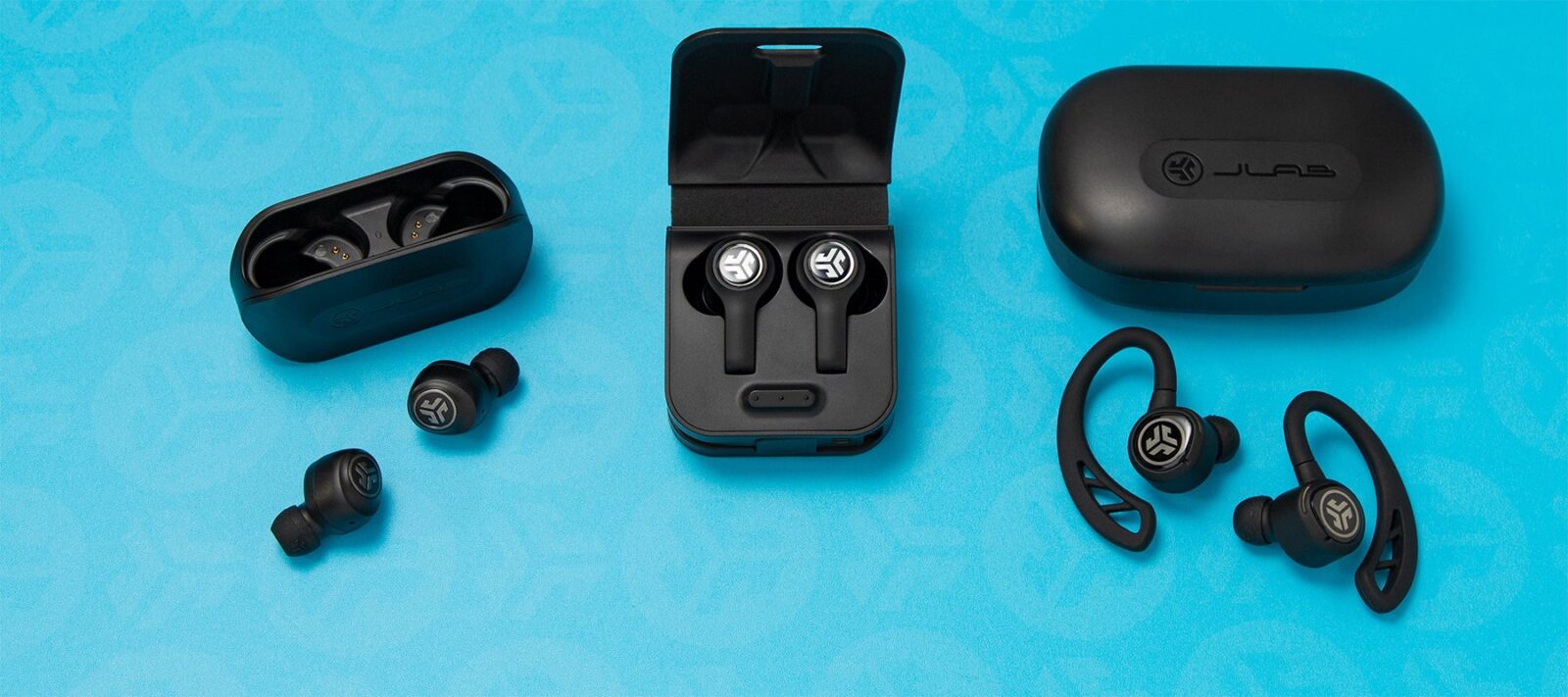
대표 이미지: JLabPR, Wikimedia Commons, CC BY-SA 4.0. 원본 변경 없음. 확인 기준: 2026년 10월 8일 Microsoft 공식 지원 문서.
